
MongoDB Atlas
MongoDB Atlas는 MongoDB에서 공식 제공하는 완전 관리형(Managed) 클라우드 데이터베이스 서비스이다. 사용자는 직접 서버를 설치하거나 운영하지 않아도 AWS, GCP, Azure와 같은 클라우드 환경에 손쉽게 MongoDB 클러스터를 생성하고 사용할 수 있다.
- 완전 관리형 (Managed Service) : 사용자가 직접 서버를 설치, 운영, 유지보수하지 않아도 공급자가 인프라를 대신 관리해 주는 서비스 형태를 말한다. 개발자는 데이터베이스 자체를 운영, 관리하는 데 시간을 쓰지 않고, 애플리케이션 개발에만 집중할 수 있다.
Atlas는 M0라는 무료 요금제를 제공한다. (굿..!!)
사용 방법
1) 일단 회원가입과 로그인을 진행한다.
MongoDB: The World’s Leading Modern Database
Get your ideas to market faster with a flexible, AI-ready database. MongoDB makes working with data easy.
www.mongodb.com
2) 그럼 프로젝트 화면이 나오고, 프로젝트 하나를 생성한다.
프로젝트(Project)
- Atlas에서 관련된 클러스터를 묶는 상위 폴더 개념
- 하나의 프로젝트 안에 여러 개의 클러스터를 만들 수 있고, 프로젝트 단위로 사용자 접근 권한을 설정할 수 있다.
3) 클러스터를 하나 생성한다.

클러스터(Cluster)
- MongoDB 서버 인스턴스들의 집합으로 실제 데이터베이스가 동작하는 '서버 묶음' 이다.
- AWS, GCP, Azure 중 원하는 리전 선택이 가능하며 하나의 클러스터 안에 여러 개의 데이터베이스 생성이 가능하다.
- 요금제는 `Free(M0)` 으로 선택을 하고,
- 클러스터 이름은 기본값이 `Cluster0` 인데 원하면 변경이 가능하다. (단, 생성 후에는 변경이 불가하다.) 나는 `prod-culster` 로 작성해주었다.
- Provider는 AWS, GCP, Azure 중에 선택을 할 수 있고 난 AWS를 선택하였다.
- Region은 AWS 기준 `ap-northeast-2` 를 선택한다.
- Quick Setup에서는 `Preload sample dataset` 은 체크를 해제한다. 그냥 빈 상태에서 시작하는게 깔끔하다.
- 그리고 Tag는 따로 설정하지 않아도 된다.
이러고 생성을 누르면, 다음과 같은 화면이 나오게 된다.
첫 번째에서는 현재 내 로컬컴퓨터의 퍼블릭 IP가 Atlas Access List에 추가된다고 하는 것이다. 이 리스트에 있는 IP만 클러스터에 접속이 가능해지는데, 나중에 EC2에 연결하려면 EC2 퍼블릭 IP도 추가해야한다.
(Atlas 콘솔 > Network Access > Add IP Address > EC2 IP 입력) → 아래에서 확인해보쟈 !
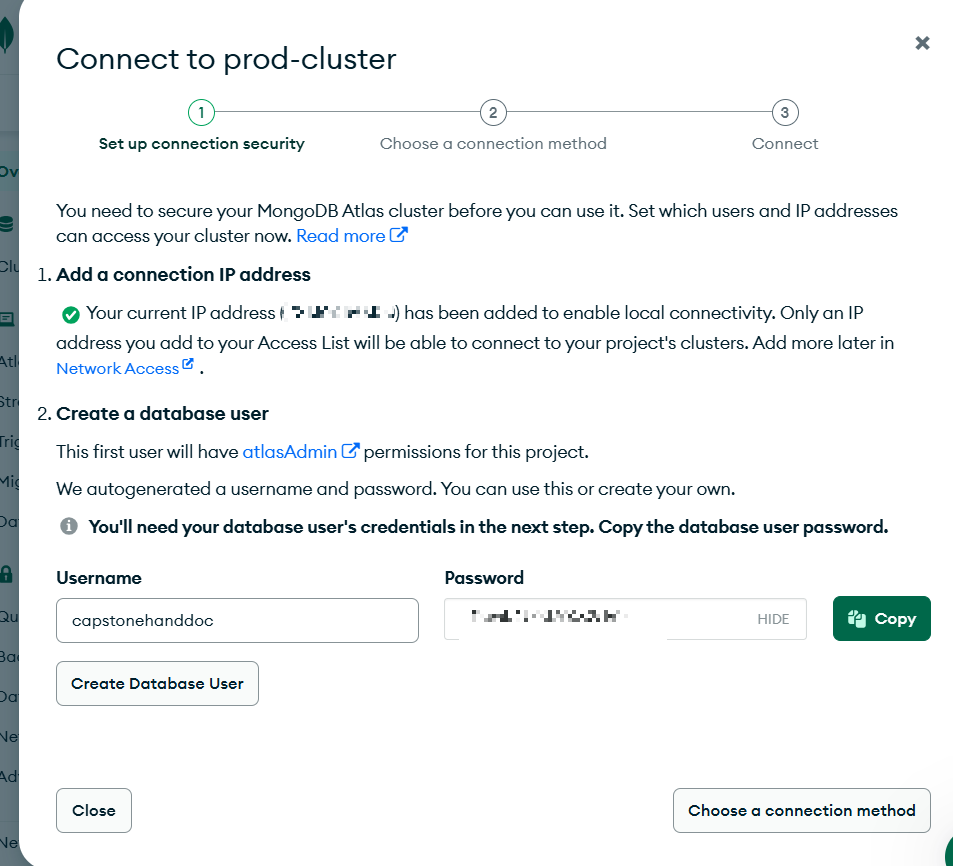
그리고 2번을 보면, Create a database user이라고 나오는데, MongoDB 내부 인증용 계정을 만드는 단계이다. 이 계정의 정보가 나중에 MongoDB URI에 들어가게 된다. (복사해놓자 !)
그러고 나면 아래와 같이 나오는데, 여기서 난 백엔드 Spring Boot와 연결하는 것이기 때문에 Driver 에서 Java로 바꾸어 준 다음 아래 URI를 복사해놓으면 된다 !

참고
https://prod.velog.io/@myong/MongoDB-Atlas-써보기
'프로젝트 > handDoc' 카테고리의 다른 글
| [AI] 수어 동작 인식 모델 만들기 - CNN과 LSTM (0) | 2025.10.01 |
|---|---|
| [AI] 구음장애 환자 발화 데이터셋을 활용한 Whisper 모델 파인튜닝 (0) | 2025.09.21 |
| [Spring] WebRTC 정리 - 시그널링 서버와 STUN/TURN 서버 (0) | 2025.09.08 |
| [Spring] NAVER CLOVA CSR 적용하여 음성을 텍스트로 변환하기 (0) | 2025.08.15 |
| [Spring] MongoDB 도입하기 with Docker & MongoDB Compass (0) | 2025.08.04 |